スナップレイアウトの設定・解除方法【Windows 11】
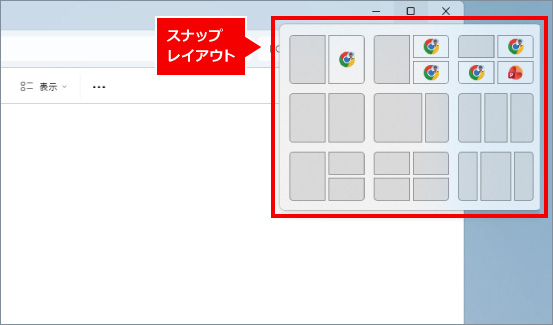
「スナップレイアウト」は、画面上のウィンドウをきれいに配置できる機能です。
整理して配置したいウィンドウの右上にカーソルを乗せると、レイアウト候補が表示され、選ぶだけで複数アプリを効率よく並べられます。
作業スペースをすばやく整えたいときに役立ち、時短にもなる便利な機能です。
このページではスナップレイアウトの設定・解除方法をご案内します。
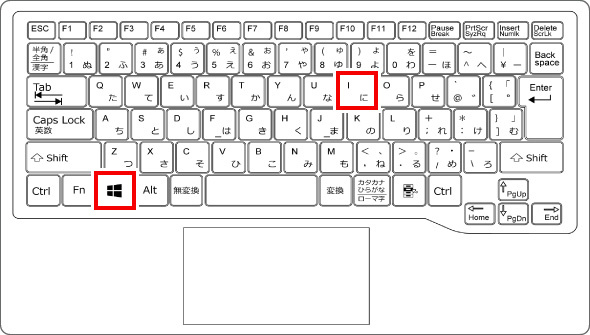
① キーボードの「Windows」キーを押しながら「I」キーを押すと、「設定」が表示されます。
② 画面の左側にある「システム」をクリックします。
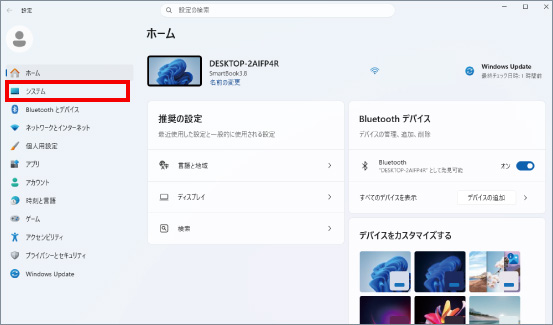
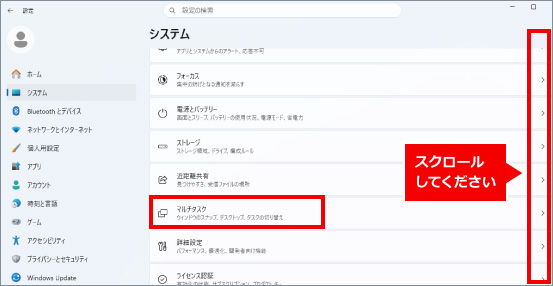
③ 「システム」の設定画面が表示されます。
画面の右側にカーソルを持っていきスクロールして「マルチタスク」をクリックします。
④ 「マルチタスク」の設定画面が表示されます。
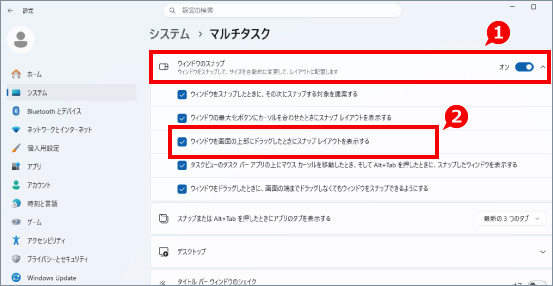
表示された画面の中にある、「ウィンドウのスナップ」をクリックすると、詳細設定項目が表示されます。
「ウィンドウを画面の上部にドラッグしたときにスナップ レイアウトを表示する」のチェックを外すと、スナップレイアウトが起動しなくなります。
※この手順は、Windows11での方法です。今後のWindows更新により画面表示などが変更になる場合もあります。
※誤った手順による不具合に関しては、一切保証を致しかねます。予めご了承くださいませ。