ローカルアカウントのパスワード設定【Windows 11】
このページでは、ローカルアカウントにパスワードを設定する手順を説明します。
【 ご注意ください 】
弊社でご購入いただいたパソコンには、Windowsにログインするためのローカルアカウントをあらかじめ設定しています。
初期状態では、このローカルアカウントにパスワードは設定されていません。
ローカルアカウントにパスワードを設定すると、次回以降の起動時にはパスワードの入力が必須になります。
パスワードを忘れてしまうとログインできなくなるため、必ず控え(メモ)を残して安全な場所に保管してください。
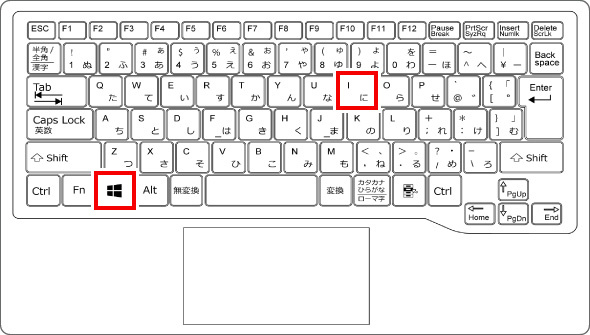
① キーボードの「Windows」キーを押しながら「I」キーを押すと、「設定」が表示されます。
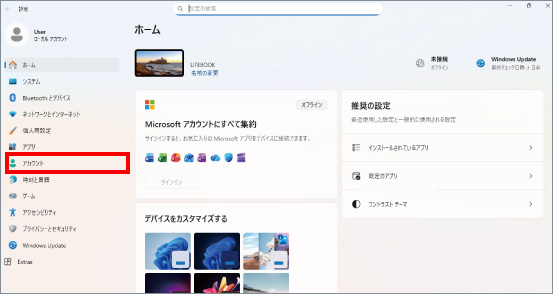
② 画面の左側にある「アカウント」をクリックします。
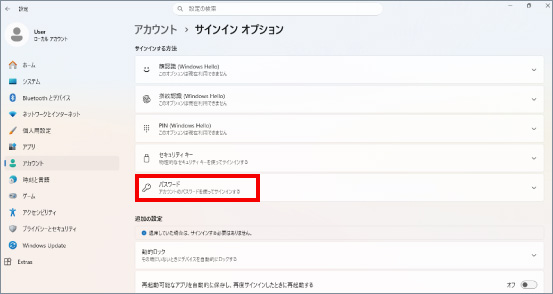
③ 表示された画面の中にある「パスワード」をクリックします。
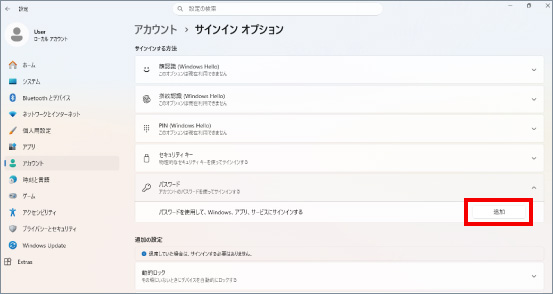
④ 「パスワードを使用して、Windows、アプリ、サービスにサインインする」という項目が表示されます。「追加」をクリックします。
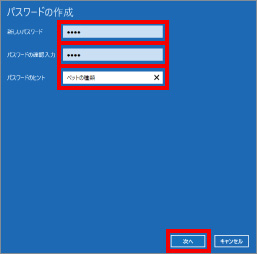
⑤ パスワードを作成する画面が表示されます。
パスワードを忘れてしまうとログインできなくなるため、必ず控え(メモ)を残して安全な場所に保管してください。
「新しいパスワード」と「パスワードの確認入力」の両方に同じ文字列を入力してください。
「パスワードのヒント」にはパスワードを思い出す手がかりとなるものを入力してください。
入力が終わりましたら、「次へ」をクリックしてください。
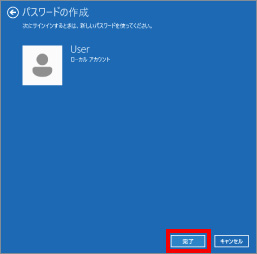
⑥ パスワードの設定が完了しました。「完了」をクリックして、画面を閉じてください。
PINコードを設定する場合は、PIN(暗証番号)を設定する方法 →から設定してください。
※この手順は、Windows11での方法です。今後のWindows更新により画面表示などが変更になる場合もあります。
※誤った手順による不具合に関しては、一切保証を致しかねます。予めご了承くださいませ。