PIN(暗証番号)を設定する方法【Windows 11】
PINは数字や簡単な文字列で設定できる短い暗証番号のようなもので、Microsoftアカウントのパスワードを入力する代わりに使うことができます。パスワードのように長く複雑な文字列を覚える必要がなく、便利で安全なログイン方法として活用されています。
【 ご注意ください 】
ローカルアカウントを使用していて、パソコンのログイン用パスワードを設定していない場合は、PINコードを登録できません。PINコードを利用するには、まずログイン用パスワードを設定してください。
ローカルアカウントのパスワード設定 →
※Microsoftアカウントでログインしている場合は、すでにパスワードが設定されているため、この制限は当てはまりません。このまま以下のPINコード設定手順へ進んでください。
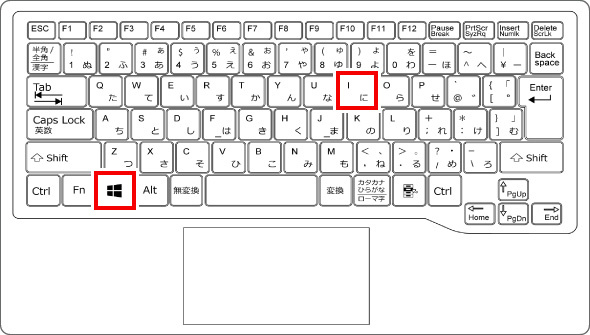
① キーボードの「Windows」キーを押しながら「I」キーを押すと、「設定」が表示されます。
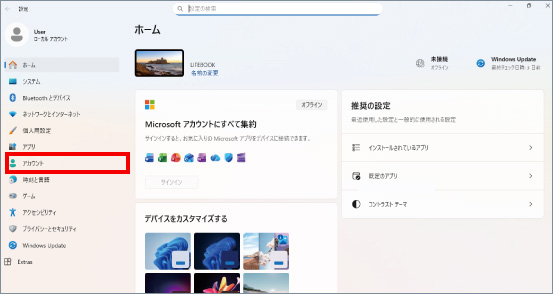
② 画面の左側にある「アカウント」をクリックします。
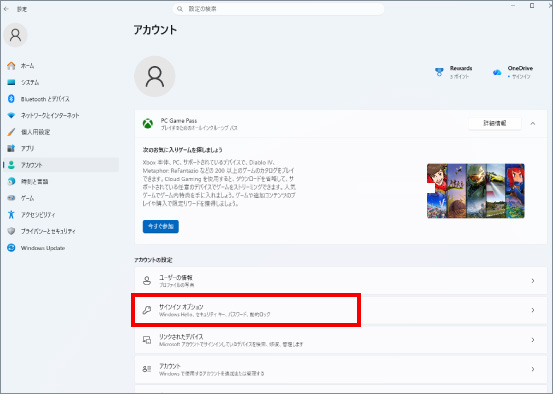
③ 表示された画面の中にある「サインイン オプション」をクリックします。
④ 表示された画面の中にある「PIN(Windows Hello)」をクリックします。
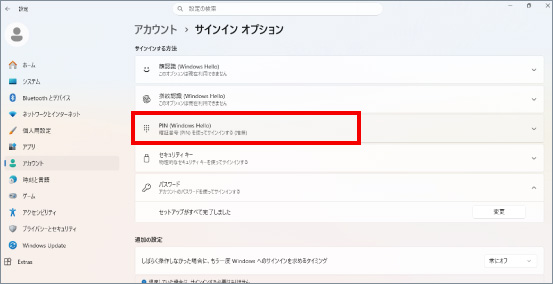
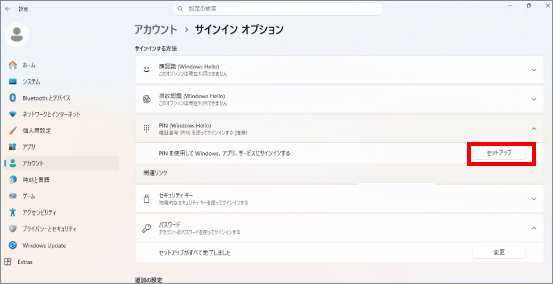
⑤ 表示された画面の中にある「セットアップ」をクリックします。
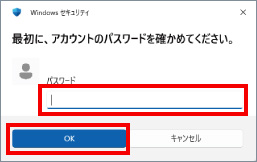
⑥ パソコンのパスワードを入力する画面が表示されます。パソコンへのログイン用パスワード(ローカルアカウントのパスワード)を入力し、「OK」をクリックします。
※MicrosoftアカウントでWindowsにログインしている場合、Microsoftアカウントのパスワードの入力が要求されます。画面内の指示に従って入力を進めてください。
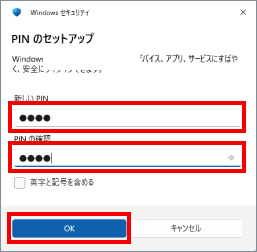
⑦ PINのセットアップ画面が表示されます。
PINは、半角数字で4桁以上に設定する必要があります。
パスワードを忘れてしまうとログインできなくなるため、必ず控え(メモ)を残して安全な場所に保管してください。
英字や記号を含む複雑なPINを作成することもできますが、入力が難しくなるため通常は推奨しません。もし英字や記号を使いたい場合は、PIN設定時の画面で 「英字と記号を含める」 にチェックを入れてください。
「新しいPIN」と「PINの確認」欄の両方に同じ数字を入力し、「OK」をクリックします。
※この手順は、Windows11での方法です。今後のWindows更新により画面表示などが変更になる場合もあります。
※誤った手順による不具合に関しては、一切保証を致しかねます。予めご了承くださいませ。