イヤホンから音がでなくなった場合の改善方法【Windows 11】
イヤホンを挿入しても音が聞こえない場合の改善方法です。
① デスクトップ画面の右下にあるスピーカーのアイコンをクリックします。
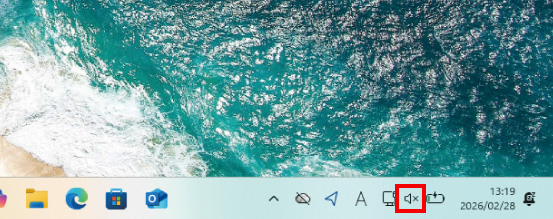
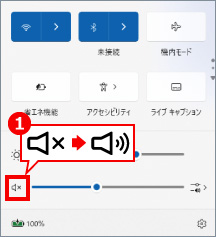
② 「クイック設定」のウィンドウが開きます。
表示された画面内にあるスピーカーのマークにバツがついている場合は、スピーカーのマークをクリックします。
その後、丸い音量のツマミをクリックしたまま右端まで動かし指を放します。

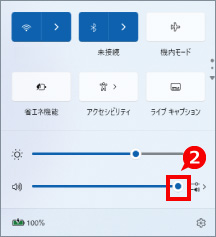
設定ができましたら、音声が正常に再生できるか確認してください。
③ 手順②で改善しない場合は、引き続き「クイック設定」ウィンドウの右下のアイコンをクリックします。
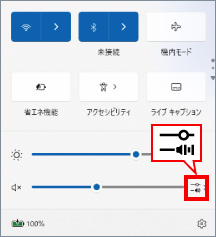
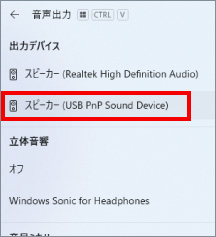
④ サウンド出力の選択画面が表示されます。
出力デバイスの項目に、現在接続されている音声出力デバイス(スピーカーやイヤホンなど)が全て表示されます。音声を出したい機器をクリックし、音声が正常に再生できるか確認をします。
※今回の機器構成ではスピーカーと表示されていますが、ヘッドホンと表記される場合もあります。
上記の方法で改善しない場合は、イヤホンの不具合、ドライバーの入れ直しやパソコン初期化を行う必要があります。
パソコン購入店 または 弊社のサポートセンター0120-466-247までご連絡をお願いいたします。
※この手順は、Windows11での方法です。今後のWindows更新により画面表示などが変更になる場合もあります。
※誤った手順による不具合に関しては、一切保証を致しかねます。予めご了承くださいませ。