デスクトップアイコンを自動整列する方法【Windows 11】
デスクトップ画面でアイコンの自動整列を行うと、デスクトップ上のアイコンが自動的に左上から順に整列されます。
デスクトップアイコンの整理ができ素早く目的のアイコンを見つける事ができます。
この機能を有効にすると、アイコンの位置を変更したり、間隔を調整することはできません。手動で位置を変更しても自動的に元の整列位置に戻ります。
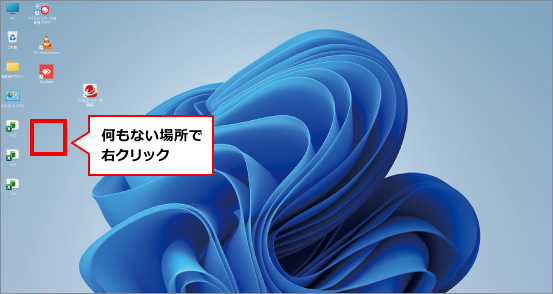
① デスクトップ画面の何もないところで、右クリックします。
② 表示されたメニューの中にある「表示」にカーソルを合わせ、「アイコンの自動整列」をクリックします。
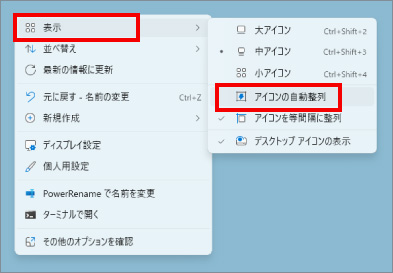
◆「アイコンの自動整列」について
この機能を有効にすると、デスクトップ上のアイコンが自動的に左上から順に整列され、手動で位置を変更しても自動的に元の整列位置に戻ります。アイコンをドラッグしても自由な位置に配置できなくなります。新しいアイコンが追加された際も、自動的に整列された位置に配置されます。規則的な並びを保ちたい場合に便利です。
③ デスクトップのアイコンを等間隔に整列するには、デスクトップ画面の何もない場所で右クリックをし、表示されたメニューの中にある「表示」にカーソルを合わせ、「アイコンを等間隔に整列」をクリックします。
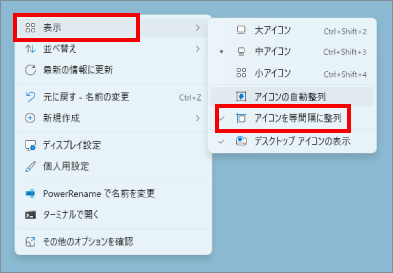
◆「アイコンを等間隔に整列」について
この機能を有効にすると、デスクトップ上のアイコン同士の間隔が均等に保たれます。アイコンの配置間隔が一定になり、見た目が整います。無効にすると、アイコン同士が近づきすぎたり、間隔が不揃いになることがあります。 「アイコンの自動整列」と併用することで、より規則的なレイアウトになります。
④ アイコンを配置する感覚はそのままで並び順を名前順や更新日時順などに変更したい場合は、デスクトップ画面の何もない場所で右クリックをし、表示されたメニューの中にある「並べ替え」にカーソルを合わせ、並べ替えをしたい方法のいずれかを選択します。
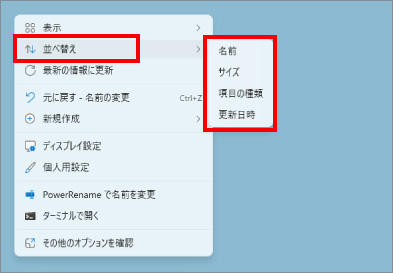
◆「並べ替え」について
「名前」で並べ替え:
ファイルやフォルダーを名前(ファイル名)の昇順(あいうえお順/アルファベット順)または降順で並べ替えます。
名前の先頭文字に基づいて並び替えられます。同じ名前のファイルがある場合は、次の文字で順序が決まります。
「サイズ」で並べ替え:
ファイルの容量(KB、MBなど)に基づいて並べ替えます。小さいファイルから大きいファイル、またはその逆に並べ替え可能です。フォルダーはサイズ情報が表示されないため、並び順に影響しないことがあります。
「項目の種類」で並べ替え:
ファイルの種類(例:画像、文書、音楽など)に基づいて並べ替えます。拡張子(.jpg、.docx、.mp3など)に応じて分類されます。同じ種類のファイルがまとまって表示されるため、目的のファイルを探しやすくなります。
「更新日時」で並べ替え:
ファイルが最後に更新された日時に基づいて並べ替えます。最近編集したファイルをすぐに見つけたいときに便利です。昇順(古い順)または降順(新しい順)で並べ替えられます。
※この手順は、Windows11での方法です。今後のWindows更新により画面表示などが変更になる場合もあります。
※誤った手順による不具合に関しては、一切保証を致しかねます。予めご了承くださいませ。