Copilotの使い方【Windows 11】
Copilotは、Microsoftが提供する生成AIサービスで、チャット形式で指示をして日常的な作業を効率化できるツールです。
Edge、Windows、またはスマホアプリから無料で利用可能です。
このページではWindowsに搭載されたソフトウェア版のCopilot(Copilot in Windows)の使い方を説明します。
【注意事項】
・Copilotの利用には、インターネット接続が必要です。
・Copilot in Windowsは、WindowsにMicrosoftアカウントでログインしていない場合、一部の機能が制限される場合があります。(過去の会話履歴が見られない・ファイルアップロード機能が制限される 等)
・質問回数や内容によっては、有償プランに加入が必要となる場合があります。
・AI の回答には誤りが含まれる可能性があります。
・個人情報の入力は、情報漏洩や第三者提供のリスクがあります。氏名、メールアドレス、電話番号、機密情報はAIの学習データとして蓄積され、意図せず外部へ流出する恐れがありますので入力しないで下さい。
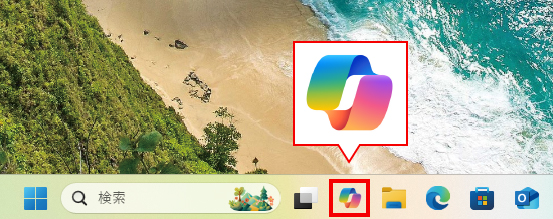
① 画面下部にあるCopilotのマークをクリックします。
② 下記の画面が表示された場合は「ホームへ」という項目をクリックします。

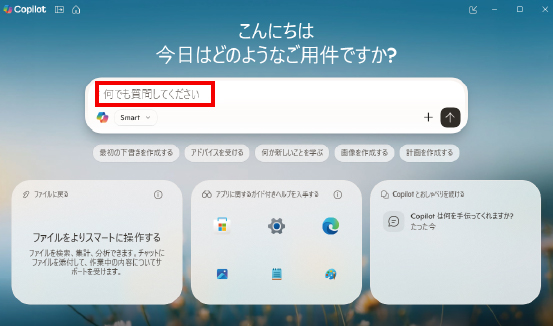
③ 「何でも質問してください」という項目をクリックし、聞きたい事を入力します。
入力が終わったらEnterキーを押します。
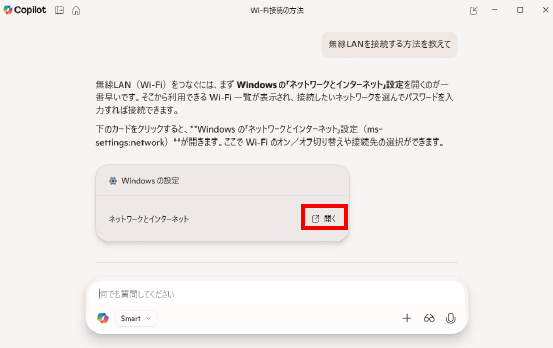
④ 今回は一例として「無線LAN」の接続方法について質問をしています。
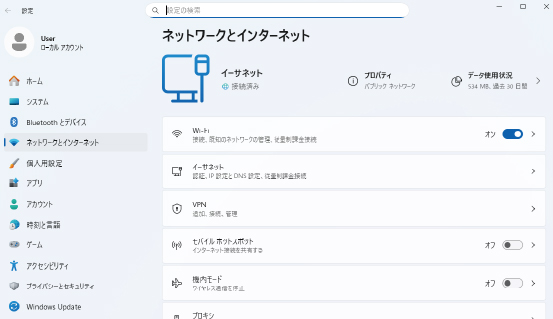
操作の説明文を熟読した上で「開く」をクリックするとパソコンの設定ができます。

CopilotはWindowsの開発元であるMicrosoft社によって開発されました。
そのため、同じMicrosoft社製のアプリケーション(WordやExcelなど)の質問には的確な回答を得られる事が多いです。
※この手順は、Windows11での方法です。今後のWindows更新により画面表示などが変更になる場合もあります。
※誤った手順による不具合に関しては、一切保証を致しかねます。予めご了承くださいませ。