画面右下の通知を表示させない方法【Windows 11】
Windows 11では、アプリケーションなどからの通知が画面右下に表示されます。
通知を表示しないようにする方法をご紹介します。
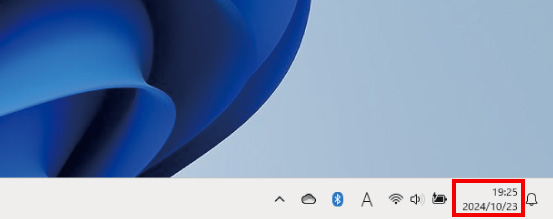
① 画面右下にある時間と日付が書かれた箇所をクリックします。
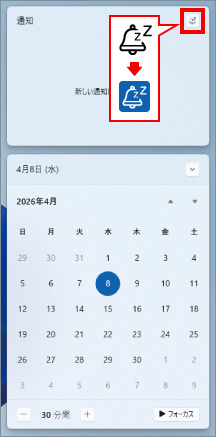
② 表示された画面の右上にあるベルのようなマークをクリックします。
ベルのマークが青に変わったら、設定は完了です。
指定したアプリの通知のみ受け取る方法
上記の通知を受け取らない設定を実施した上で、指定のアプリのみ通知を表示させる方法です。
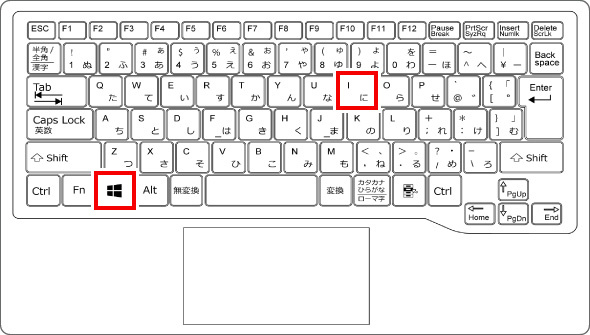
① キーボードの「Windows」キーを押しながら「I」キーを押すと、「設定」が表示されます。
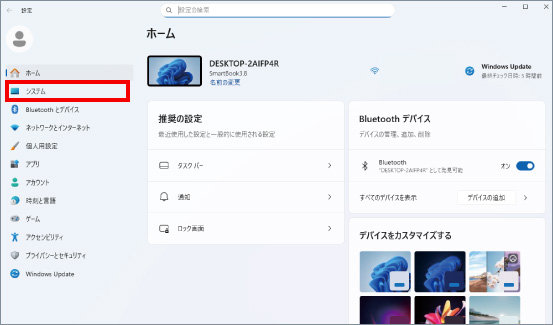
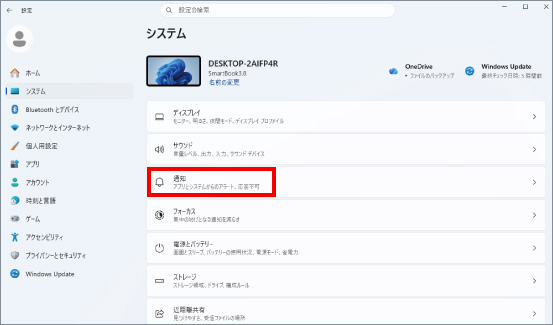
② 表示された画面の左側にある「システム」をクリックします。
③ 表示された画面の右側にある「通知」をクリックします。
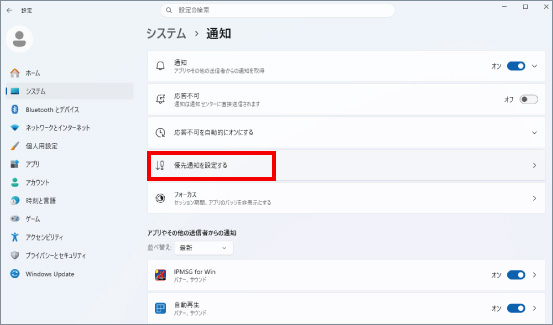
④ 表示された画面の右側にある「優先通知を設定する」をクリックします。
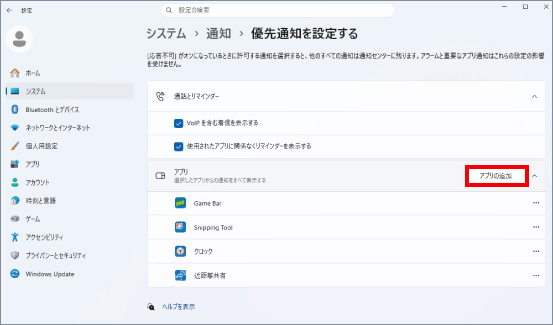
⑤ 表示された画面の右側にある「アプリの追加」をクリックします。
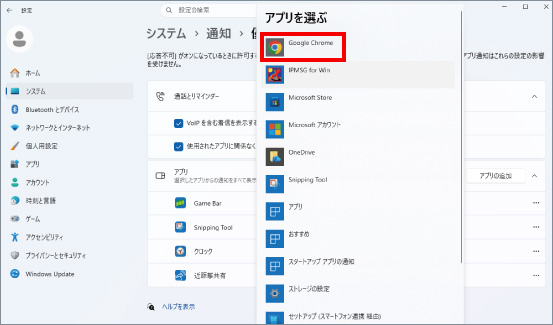
⑥ インストールされているアプリの一覧が表示されますので、通知を表示させたいアプリをクリックします。
※今回は例としてGoogle Chromeを選択します。
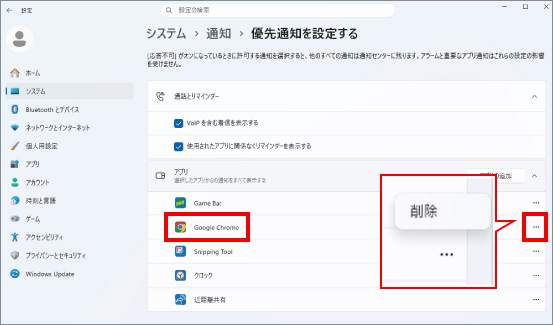
⑦ 画面内に選択したアプリが追加されたら設定は完了です。
アプリからの通知を再度オフにしたい場合は、右側の「…」をクリックし、表示された項目から「削除」をクリックします。
※この手順は、Windows11での方法です。今後のWindows更新により画面表示などが変更になる場合もあります。
※誤った手順による不具合に関しては、一切保証を致しかねます。予めご了承くださいませ。